![Beeye (Text).svg]](https://support.mybeeye.com/hubfs/Beeye%20(Text).svg)
L'import de tâches depuis un modèle permet de gagner du temps et de garantir la cohérence dans vos missions. Voici comment procéder, étape par étape.
-
Utilisez la fonction de recherche (icône loupe) pour trouver la mission dans laquelle vous souhaitez importer une ou plusieurs tâches. Dans la section Tâches, importez-les directement depuis le modèle choisi.
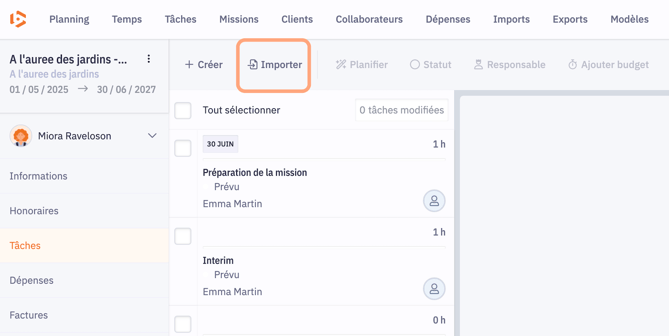
Vous pouvez également sélectionner la mission depuis la page des missions pour effectuer l’import.
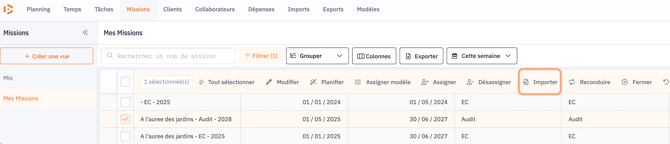
-
Cliquez sur le bouton "Importer" pour initier le processus.
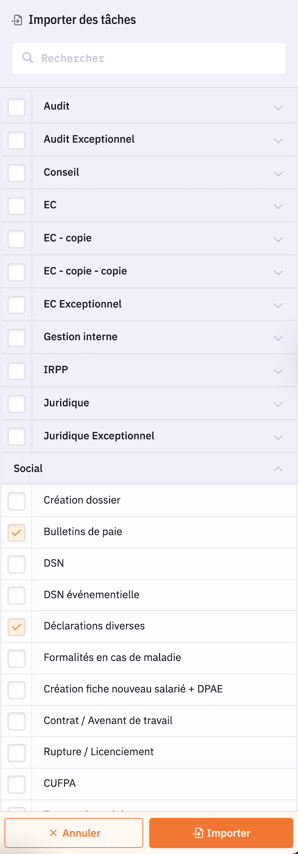
- Dans le panneau de droite, accédez au modèle concerné et sélectionnez la ou les tâches à importer.
- Enfin, cliquez sur Importer en bas du panneau pour valider l'opération.
Message "Aucun scénario possible" lors de l'import
Lors de l’import, il se peut que vous receviez le message 'Aucun scénario possible', empêchant l’import de la ou des tâches.
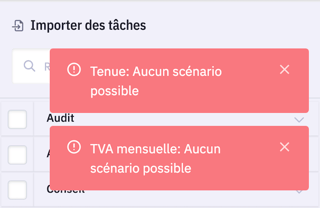
Dans ce cas, vous devez :
-
Vérifier si les éléments du filtre du scénario déployé correspondent aux valeurs des champs personnalisés du client relatif.
Une fois que les informations auront été ajustées pour correspondre aux critères du scénario, vous pourrez à nouveau importer la tâche.
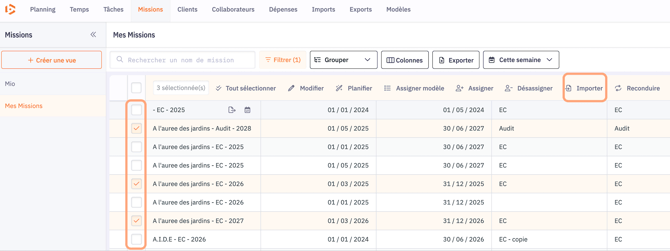
Import en masse:
Vous pouvez importer une ou plusieurs tâches depuis un modèle sur plusieurs missions. Cela permet de gagner du temps et d’assurer la cohérence des tâches ajoutées.