![Beeye (Text).svg]](https://support.mybeeye.com/hubfs/Beeye%20(Text).svg)
Ce manuel explique les trois méthodes possibles pour créer une tâche dans Beeye :
-
Création d’une tâche à partir d’un modèle
-
Création d’une tâche directement dans une fiche de mission
-
Création d’une tâche via l’import depuis un modèle
1. Création d’une tâche à partir d’un modèle
Étapes
-
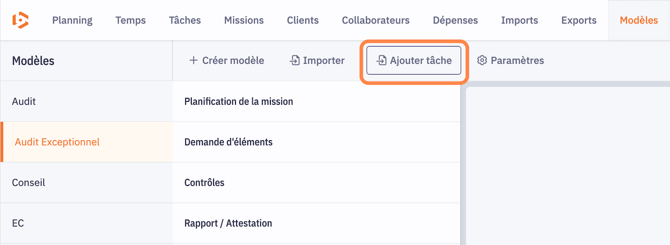
Accéder au menu Modèles.
-
Sélectionner le modèle souhaité.
-
Cliquer sur Ajouter une tâche.
-
Renseigner les informations nécessaires dans la fenêtre à droite:
-
Nom de la tâche
-
Scénario et filtres à appliquer
-
Responsable à assigner
-
Paramètres de budget
-
Dates de début et de fin
-
Date butoir
-
Récurrence
-
Règles de planification automatisée, etc.
-
Lorsqu’un modèle est appliqué à une mission, tous les paramètres sont automatiquement repris.
2. Création d’une tâche directement dans une fiche mission
Cette méthode permet de créer une tâche sans dépendre du modèle. Elle est entièrement personnalisée pour la mission en cours.
Étapes
-
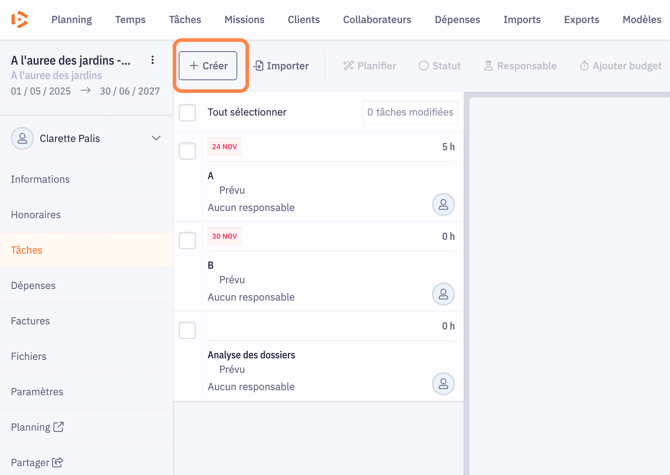
Ouvrir la fiche mission concernée.
-
Accéder à la section Tâches.
-
Cliquer sur Créer.
-
Renseigner manuellement les informations nécessaires dans la fenêtre à droite:
-
-
Nom de la tâche
-
Scénario et filtres à appliquer
-
Responsable à assigner
-
Paramètres de budget
-
Dates de début et de fin
-
Date butoir
-
Récurrence
-
Règles de planification automatisée, etc.
-
-
-
La tâche ne sera pas reprise dans d’autres missions créées à partir du modèle.
-
Méthode recommandée pour des besoins spécifiques.
3. Création d’une tâche via l’import depuis un modèle
Cette méthode permet d’importer une ou plusieurs tâches issues d’un modèle directement dans une mission.
Étapes
-
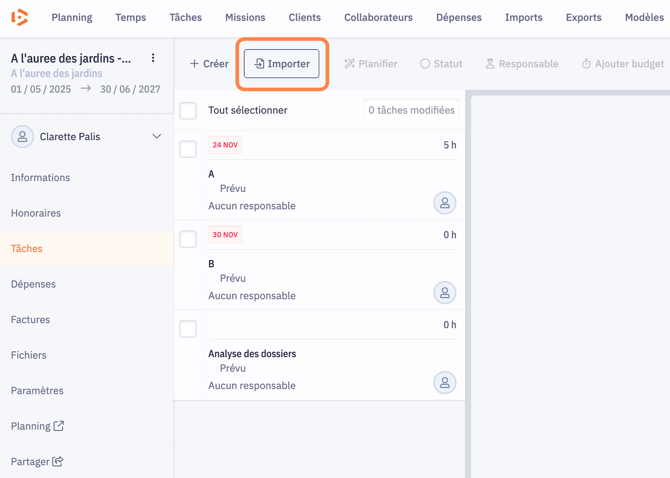
Ouvrir la fiche mission.
-
Accéder à la section Tâches.
-
Cliquer sur Importer.
-
Sélectionner le modèle.
-
Choisir la ou les tâches à importer.
Les paramètres du modèle sont automatiquement appliqués et tiennent compte des paramètres liés au compte client associé.